git配置
生成一对公钥和私钥
|
|
检测是否可成功连接git服务端
|
|
同时管理多个ssh密钥配置
git默认会使用 “id_rsa” 密钥进行连接,当需要与多个服务端连接时,需配置不同的主机对应的密钥文件。
操作步骤:
- 第一步:在 .ssh 目录下创建 config 文件
|
|
- 第二步:设置文件可读写
|
|
- 第三步:文件中写入主机与对应的密钥文件
|
|
- 内容说明:
- Host:主机域名或ip地址
- User:连接主机时的 @ 符号前的用户名
- IdentityFile:密钥文件
ssh服务端配置
- 在
~目录下创建.ssh目录,并设置目录权限为700
|
|
- 创建服务端授权文件 authorized_keys,并设置文件权限为600(必须),并将公钥写入文件
|
|
git常用命令
git clone
|
|
- 路径省略,直接克隆到当前目录下
git remote
git每个远程主机都有一个主机名,
使用git remote列出所有远程主机,git remote -v查看主机地址。在克隆时,自动将代码所在主机命名为origin主机名。git remote rm <主机名>删除主机git remote rename <主机名>重命名主机git remote rm origin删除origin主机git remote add origin [url] `` 添加新的origin主机
git init
在本地初始化一个git仓储目录,然后使用命令
git remote -v查看当前项目远程仓库,刚创建的项目为空.
使用git remote add origin git://elicc.top/rep/demo.git添加远程仓库,然后使用git add. && git commit -am 'init' && git push origin master提交代码。
git branch
git branch查看本地分支,当前分支名前有 * 标识。 以主机名/分支名方式显示git branch -r查看远程分支git branch -a查看所有分支,本地分支白色标识,远程分支红色标识git branch <新分支名>创建新分支git branch -d <分支名>删除分支git branch -m <原分支名> <新分支名>重命名分支
git checkout
git checkout <分支>切换分支git checkout -b [分支]创建一个分支,并切换到该分支git checkout .撤销暂存区文件到工作区git checkout [file]撤销暂存区的指定文件到工作区
git pull
git pull <主机名> <远程分支>:<本地分支>获取指定主机的远程分支,与本地分支进行合并,若与当前所在分支合并,则 : 后本地分支名可省略
git push
git push <主机名> <本地分支>:<远程分支>将本地分支提交到主机的远程分支,远程分支不存在时,自动创建一个新的分支git push <主机名> :<远程分支>将本地空分支提交到远程分支,用于删除掉远程分支git push <主机名> <远程分支>若远程分支不存在,会创建一个新的远程分支
git add
git add .提交当前目录下所有更改到本地索引库git add <file1> <file2>...提交指定文件到本地索引库
git commit
git commit -m "提交描述"提交到本地,使用前需先保存修改git commit -a -m "提交描述"或git commit -am "提交描述"提交工作区自上次commit之后的变化,直接到仓库区,不需先使用git add命令git commit -v提交时显示所有更改信息
git reset
git reset --hard <commit_id>恢复到指定的提交ID对应的版本git reset commit <commit_id> <filename>恢复指定文件到对应的提交ID版本
git stash
git stash保存工作区未提交的更改,此时可git checkout切换到其他分支git stash apply / pop当从其他分支,切换回原分支后,可通过此命令恢复之前git stash保存的代码git stash list获取所有当前保存的所有进度列表
git fetch
git fetch -p或git remote prune origin删除远程分支在本地的缓存(远程分支已删除,本地未同步情况下使用)
git status
查看当前版本库状态
git log
git log查看当前分支所有版本历史git log -5查看当前分支最近 5 个版本历史git log --stat查看当前分支所有版本历史,包含文件信息
git reset / git checkout . / git revert 区别
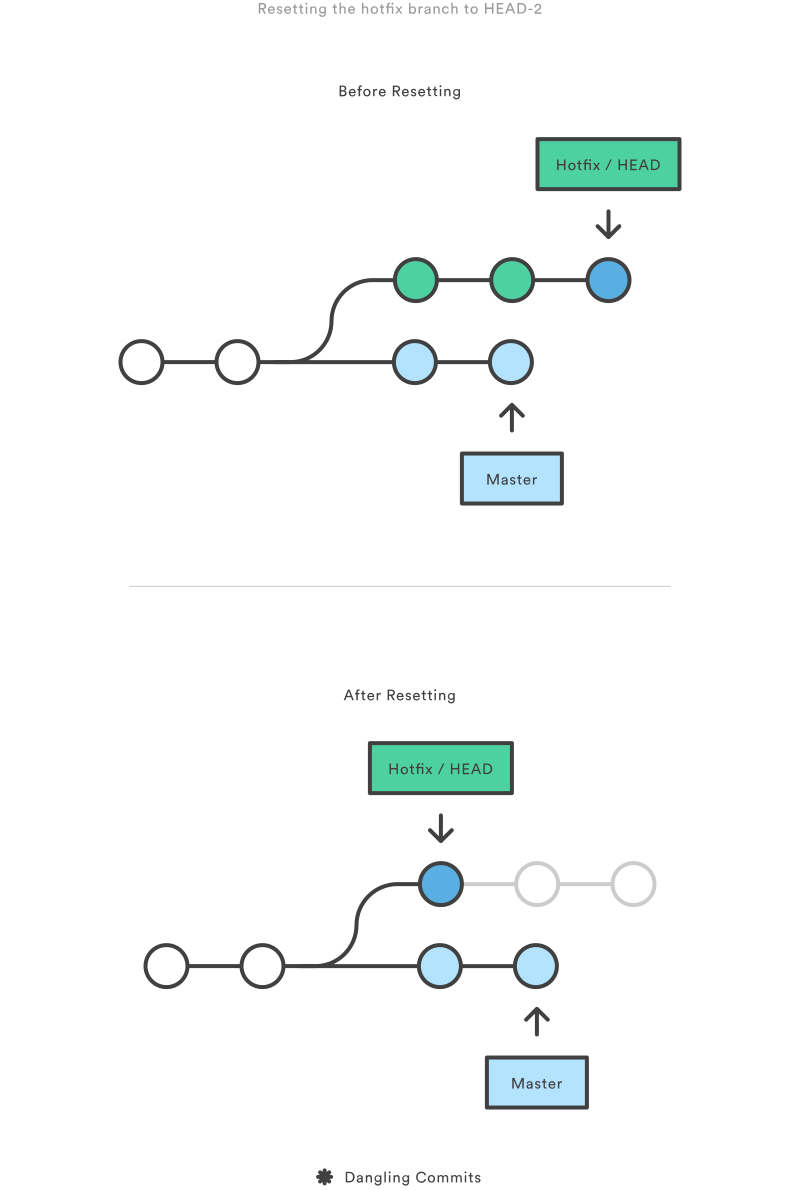
git reset回退提交,将一个分支的末端指向另一个提交
参数:
–soft – 缓存区和工作目录都不会被改变
–mixed – 默认选项。缓存区和你指定的提交同步,但工作目录不受影响
–hard – 缓存区和工作目录都同步到你指定的提交
eg.git reset --hard HEAD~2回退上两次提交,并同时更新缓存区和工作目录修改
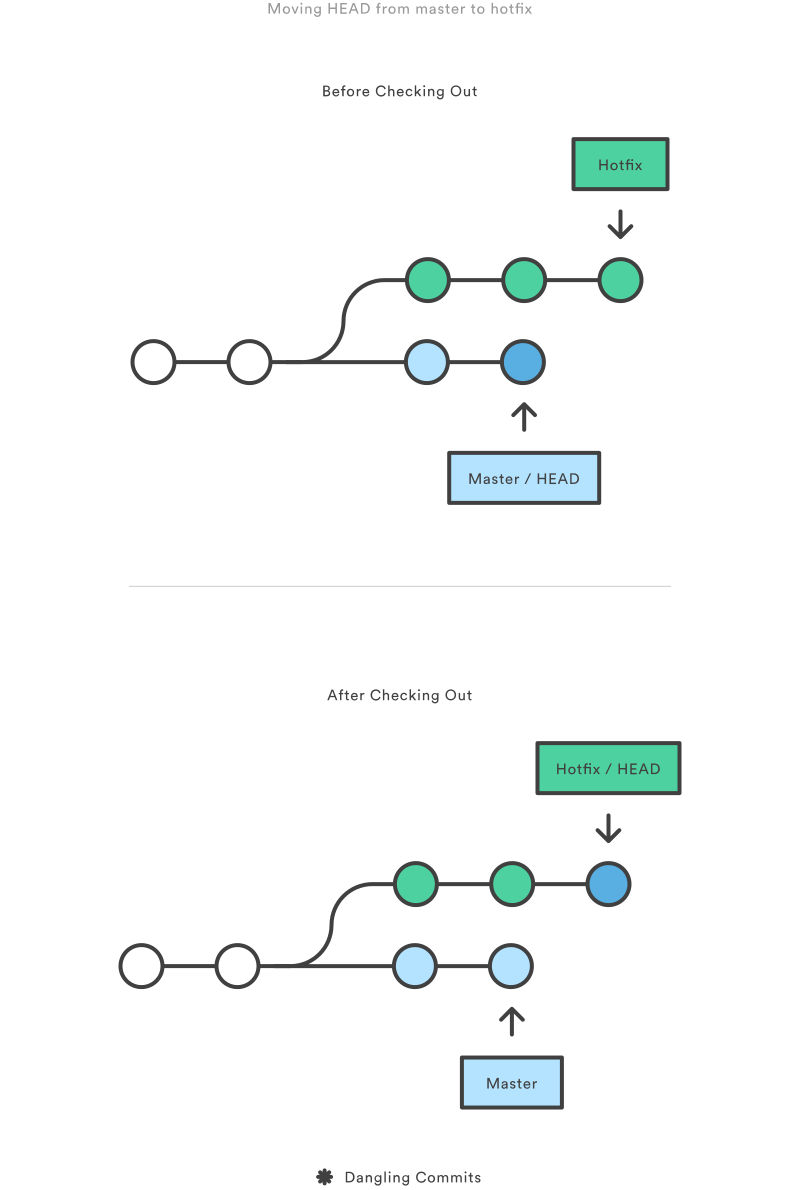
git checkout- 将HEAD移动到一个新的分支或提交上,会覆盖当前本地修改
git checkout file-name 撤销某个文件 git checkout . 撤销所有更改
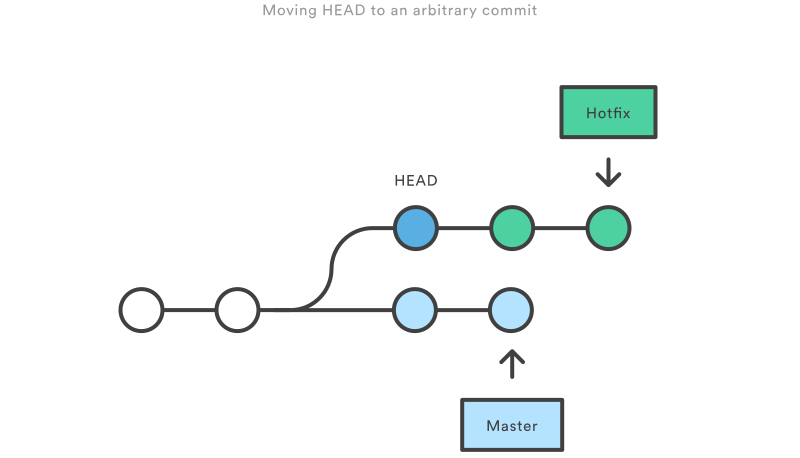
git checkout HEAD~2 - checkout到当前提交的祖父提交
git revert - Revert撤销一个提交的同时会创建一个新的提交
git revert HEAD~2 找出倒数第二个提交,然后创建一个新的提交来撤销这些更改,然后把这个提交加入项目中。
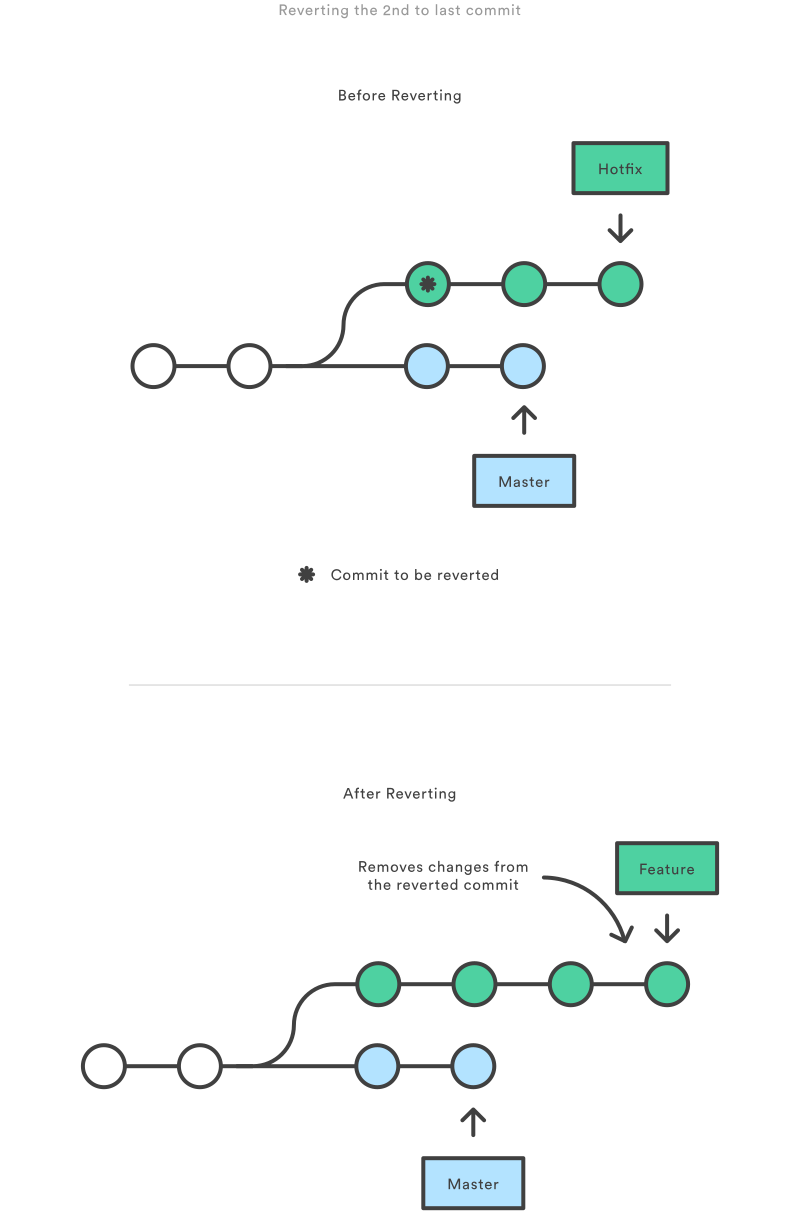
相比git reset,它不会改变现在的提交历史。因此,git revert可以用在公共分支上,git reset应该用在私有分支上。
你也可以把git revert当作撤销已经提交的更改,而git reset HEAD用来撤销没有提交的更改。
就像git checkout 一样,git revert 也有可能会重写文件。所以,Git会在你执行revert之前要求你提交或者缓存你工作目录中的更改。
| 命令 | 作用域 | 常用情景 |
|---|---|---|
| git reset | 提交层面 | 在私有分支上舍弃一些没有提交的更改 |
| git reset | 文件层面 | 将文件从缓存区中移除 |
| git checkout | 提交层面 | 切换分支或查看旧版本 |
| git checkout | 文件层面 | 舍弃工作目录中的更改 |
| git revert | 提交层面 | 在公共分支上回滚更改 |
| git revert | 文件层面 | ( 然而并没有) |